


Các lỗi bàn phím Laptop Lenovo thường gặp và cách sửa
- Ngô Nguyễn Mỹ Kim CC
- 07/08/2024
Bàn phím là một trong những bộ phận quan trọng nhất của laptop. Khi gặp phải lỗi bàn phím, công việc của bạn sẽ bị gián đoạn đáng kể. Dưới đây là một số lỗi bàn phím laptop Lenovo thường gặp và cách khắc phục hiệu quả:
1. Bàn phím bị liệt hoàn toàn hoặc một số phím không hoạt động
Nguyên nhân:
Bụi bẩn tích tụ: Bụi bẩn có thể gây kẹt các phím, khiến chúng không nhận tín hiệu.
Lỏng cáp kết nối: Cáp kết nối giữa bàn phím và bo mạch chủ có thể bị lỏng hoặc hỏng.
Driver bàn phím bị lỗi: Driver bàn phím không tương thích hoặc bị lỗi cũng gây ra tình trạng này.
Phần cứng bàn phím bị hỏng: Trong trường hợp nặng, các linh kiện bên trong bàn phím có thể bị hư hỏng.
Cách khắc phục:
Vệ sinh bàn phím: Sử dụng chổi nhỏ hoặc bình khí nén để làm sạch bụi bẩn bên trong bàn phím.
Kiểm tra cáp kết nối: Mở máy và kiểm tra xem cáp kết nối có bị lỏng hoặc đứt không. Nếu có, hãy cắm chặt lại hoặc thay thế cáp mới.
Cập nhật driver bàn phím: Tải và cài đặt driver bàn phím mới nhất từ trang web của Lenovo.
Sử dụng bàn phím ngoại vi: Nếu các cách trên không hiệu quả, hãy kết nối một bàn phím ngoài để kiểm tra. Nếu bàn phím ngoài hoạt động bình thường, vấn đề nằm ở bàn phím của laptop.
2. Các phím bị nhảy, gõ nhiều lần
Nguyên nhân:
Bụi bẩn: Bụi bẩn tích tụ dưới các phím có thể gây ra hiện tượng này.
Phần cứng bàn phím bị lỗi: Các tiếp điểm bên trong bàn phím bị mòn hoặc hư hỏng.
Cách khắc phục:
Vệ sinh bàn phím: Làm sạch kỹ lưỡng bàn phím để loại bỏ bụi bẩn.
Thay thế bàn phím: Nếu vấn đề vẫn còn, cần thay thế bàn phím mới.
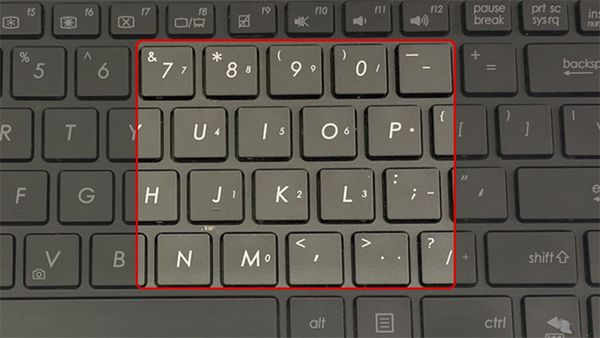
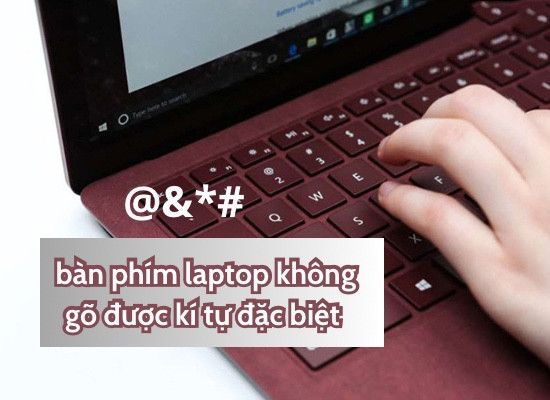
3. Bàn phím không nhận ký tự đặc biệt
Nguyên nhân:
Cài đặt bàn phím sai: Bàn phím có thể bị đặt ở chế độ khác.
Lỗi phần mềm: Một số phần mềm có thể gây xung đột với bàn phím.
Cách khắc phục:
Kiểm tra cài đặt bàn phím: Vào Control Panel > Clock and Region > Region > Change keyboards or other input methods để kiểm tra và thay đổi cài đặt bàn phím nếu cần.
Gỡ cài đặt phần mềm gây xung đột: Gỡ bỏ các phần mềm mới cài đặt gần đây để xem có cải thiện không.
4. Bàn phím hoạt động bất thường khi chơi game
Nguyên nhân:
Tần số làm tươi quá cao: Tần số làm tươi quá cao có thể gây ra xung đột với bàn phím.
Lỗi driver: Driver bàn phím hoặc driver đồ họa không tương thích.
Cách khắc phục:
Giảm tần số làm tươi: Thử giảm tần số làm tươi màn hình xuống.
Cập nhật driver: Cập nhật driver bàn phím và driver đồ họa mới nhất.
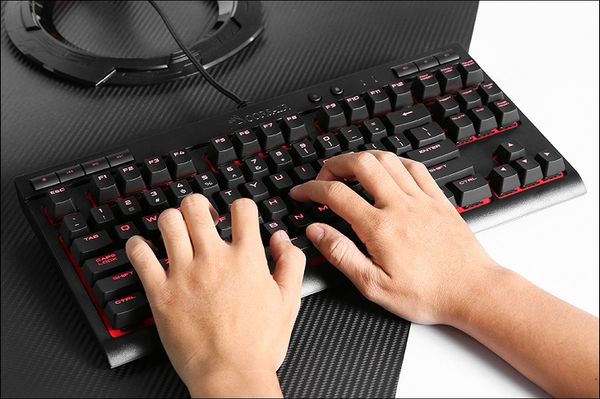
5. Bàn phím bị vô hiệu hóa
Nguyên nhân:
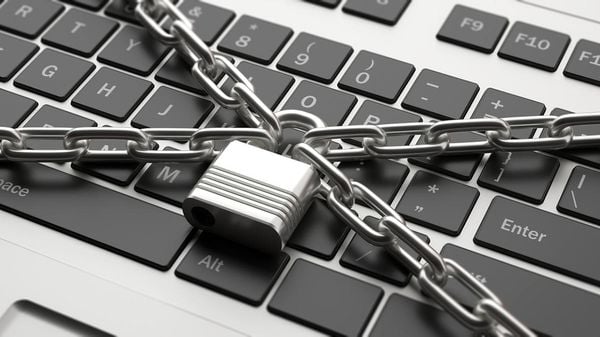
Lỗi phần mềm: Một số phần mềm bảo mật hoặc tối ưu hóa hệ thống có thể vô hiệu hóa bàn phím.
Cách khắc phục:
Kiểm tra phần mềm bảo mật: Tạm thời tắt các phần mềm bảo mật để xem có cải thiện không.
Khôi phục cài đặt hệ thống: Nếu không tìm ra nguyên nhân, hãy thử khôi phục cài đặt hệ thống về trạng thái trước đó.
Lưu ý:
Bảo hành: Nếu laptop của bạn còn trong thời hạn bảo hành, hãy liên hệ với trung tâm bảo hành của Lenovo để được hỗ trợ.
Tự sửa chữa: Nếu bạn không có kinh nghiệm, không nên tự mở máy để sửa chữa, vì có thể gây ra hư hỏng nghiêm trọng hơn.
Lời khuyên:
Vệ sinh bàn phím thường xuyên: Thực hiện vệ sinh bàn phím định kỳ để tránh bụi bẩn tích tụ.
Sử dụng bàn phím nhẹ nhàng: Tránh gõ quá mạnh hoặc đổ chất lỏng lên bàn phím.
Cập nhật driver: Luôn cập nhật driver bàn phím và các driver khác để đảm bảo hệ thống hoạt động ổn định.
Hy vọng bài viết này sẽ giúp bạn khắc phục được các lỗi bàn phím trên laptop Lenovo của mình. Nếu bạn vẫn gặp khó khăn, hãy để lại bình luận bên dưới để được hỗ trợ thêm.
Đi đâu sửa cũng ko ưng ý, Trung tâm này là tui chịu nhất nha
Để được hỗ trợ trực tiếp gần nhà và xuyên suốt 24/7 với giá cả rẻ nhất, hãy bấm vào và đặt lịch với kỹ thuật ngay tại đây bạn nhé.
Gọi lại cho tôi, 1 chạm là gọi, click là call
Sửa online từ xa 24/7 trên toàn quốc, kỹ thuật đến tại nhà nhanh khách không kịp đổi ý, bảo hành phần cứng 12 tháng, phần mềm 1 tháng.


 0967891080


