


Bàn phím laptop ấn chữ ra số: Nguyên nhân nào gây nên?
- Ngô Nguyễn Mỹ Kim CC
- 16/07/2024
Lỗi bàn phím laptop khi ấn chữ ra số là một vấn đề phổ biến. Đừng lo lắng khi gặp phải tình trạng này. Hãy tham khảo bài viết dưới đây để biết cách khắc phục lỗi này nhanh chóng.
Một vài nguyên nhân dẫn đến bàn phím laptop ấn chữ ra số
Có nhiều nguyên nhân dẫn đến bàn phím laptop ấn chữ ra số khi sử dụng. Sau đây, Điện Thoại Vui sẽ liệt kê một vài nguyên nhân phổ biến thường gặp.
Kích hoạt nhầm tính năng Numlock
Một lỗi dễ mắc phải nhất là người dùng hay nhấn nhầm vào nút NumLock. Điều này thường xảy ra khi bạn không cẩn thận và kích hoạt tính năng này mà không hề hay biết.
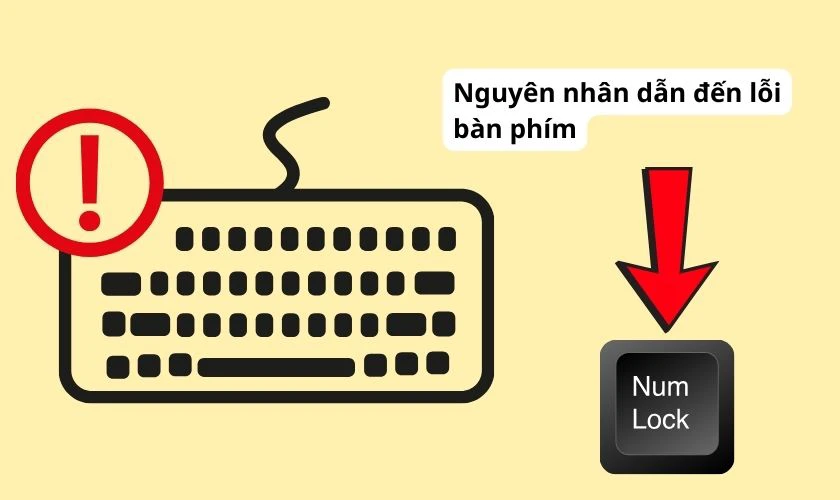
Khi Num Lock được bật, các phím chữ trên bàn phím sẽ hoạt động như các phím số tương ứng. Dẫn đến tình trạng khi gõ văn bản thì thay vì chữ cái là lại xuất hiện các số.
Lỗi phần mềm
Một nguyên nhân khác khiến bàn phím laptop bấm chữ ra số là do lỗi phần mềm. Lỗi này thường xảy ra khi có sự không tương thích giữa các phần mềm hoặc hệ điều hành với driver bàn phím. Hiện tượng này có thể xảy ra sau khi bạn cập nhật lại hệ điều hành hoặc cài đặt phần mềm mới.
Bàn phím bị bẩn, kẹt phím
Trong quá trình sử dụng, bàn phím có thể tích tụ bụi bẩn, mảnh vụn hoặc chất lỏng gây ra kẹt phím. Khi các phím bị kẹt, không chỉ dẫn đến tình trạng gõ chữ ra số mà còn khiến một số phím không phản hồi.
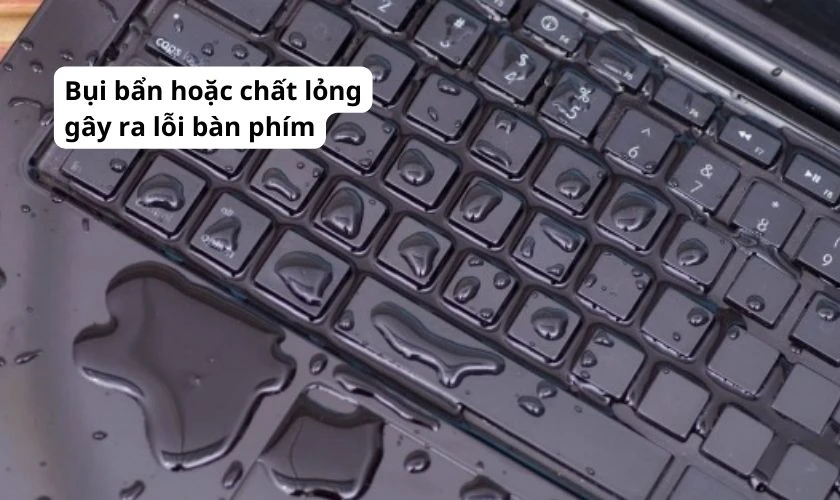
Bàn phím bị bẩn hoặc kẹt phím không chỉ gây ảnh hưởng đến hiệu suất gõ phím mà còn có thể rút ngắn tuổi thọ của nó. Dẫn đến giảm hiệu suất công việc và gây khó khăn trong khi làm việc.
Bàn phím của các dòng laptop nào dễ xảy ra tình trạng ấn chữ ra số
Các dòng laptop dễ xảy ra tình trạng ấn chữ ra số thường là những dòng có bàn phím nhỏ gọn hoặc không có bàn phím số riêng. Điều này đặc biệt phổ biến ở các laptop 13 inch và 14 inch. Các loại laptop này có bàn phím nhỏ khiến việc kích hoạt nhầm phím Numlock dễ xảy ra.
Một số cách khắc phục bàn phím laptop bấm chữ ra số
Sau khi biết được nguyên nhân khiến bàn phím laptop ấn chữ ra số, bạn cần tìm cách khắc phục. Dưới đây là một vài cách sửa lỗi bàn phím bạn có thể tham khảo.
Tắt Numlock
Kiểm tra và tắt phím Numlock nằm ở góc trên cùng bên phải của bàn phím. Sau khi tắt Numlock, thử gõ lại trên bàn phím để kiểm tra xem vấn đề đã được giải quyết hay chưa. Nếu bàn phím vẫn lỗi, bạn có thể tham khảo thêm các cách khắc phục sau.
Khởi động lại máy tính
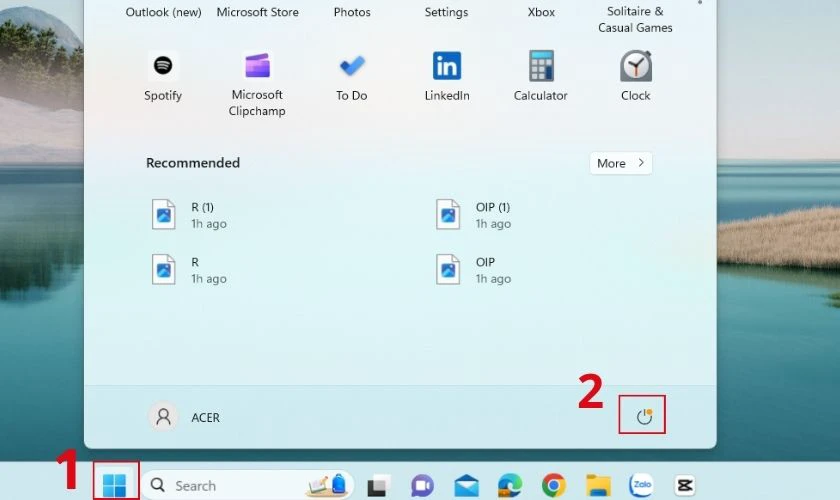
Việc khởi động lại máy tính có thể giúp khắc phục các lỗi tạm thời liên quan đến phần mềm. Quá trình khởi động lại sẽ làm cho hệ điều hành và các ứng dụng được tải lại từ đầu. Khởi động lại máy tính thông qua 2 bước:
Bước 1: Bạn nhấn chọn Start và tiếp tục chọn nút Power.
Bước 2: Sau đó, bạn di chuyển chuột đến chọn nút Restart.
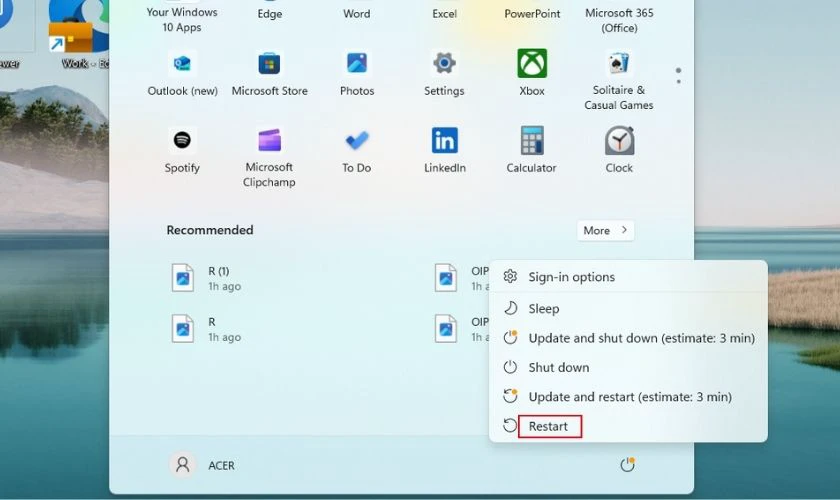
Sau quá trình khởi động máy, bạn mở laptop và kiểm tra lại xem bàn phím đã hoạt động bình thường chưa.
Vệ sinh bàn phím
Kiểm tra bàn phím để xem có bụi bẩn, mảnh vụn hay dị vật gây kẹt phím không. Sử dụng khí nén để thổi sạch các khe hở và cọ mềm để làm sạch các phím. Sau khi làm sạch, để bàn phím khô tự nhiên hoặc lau khô bằng khăn mềm.
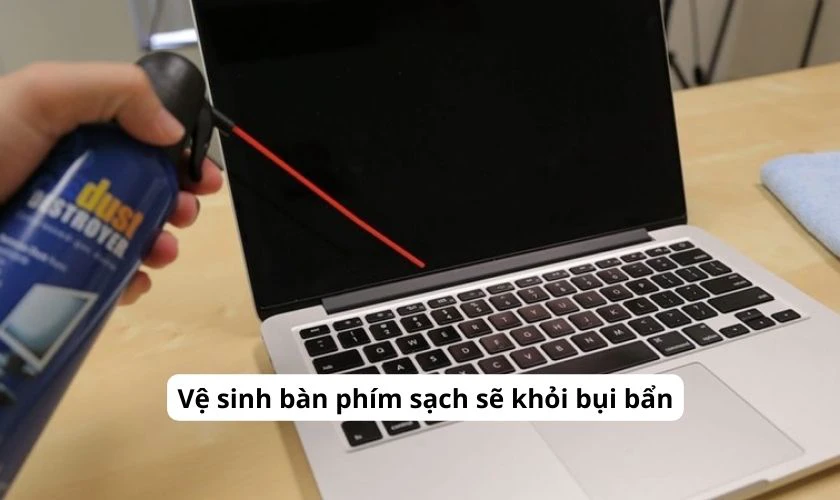
Sau đó, bạn kiểm tra lại để đảm bảo các phím hoạt động bình thường. Cần làm sạch bàn phím thường xuyên để duy trì hiệu suất và tránh các vấn đề do bụi bẩn gây ra.
Cập nhật lại driver của bàn phím
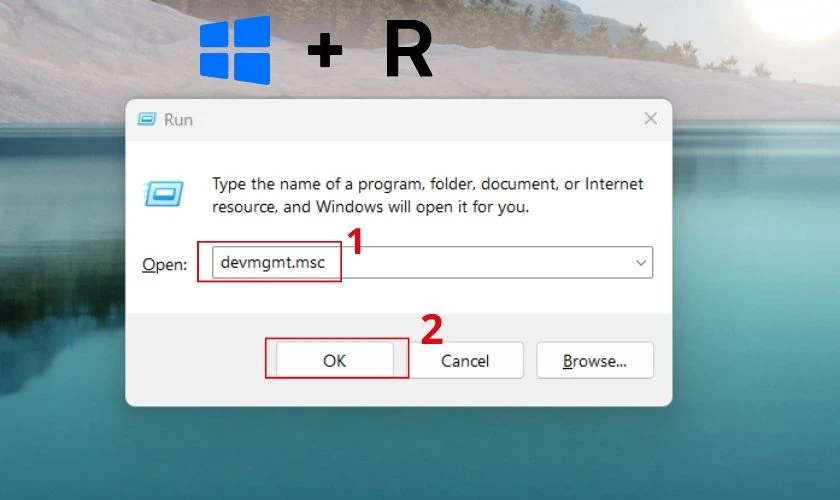
Trường hợp bàn phím laptop ấn chữ ra số do bị lỗi phần mềm thì bạn có thể cập nhật lại driver. Có 3 bước để cập nhật lại driver bàn phím:
Bước 1: Bạn bấm tổ hợp phím tắt Windows và R. Sau đó, gõ lệnh devmgmt.msc và chọn OK.
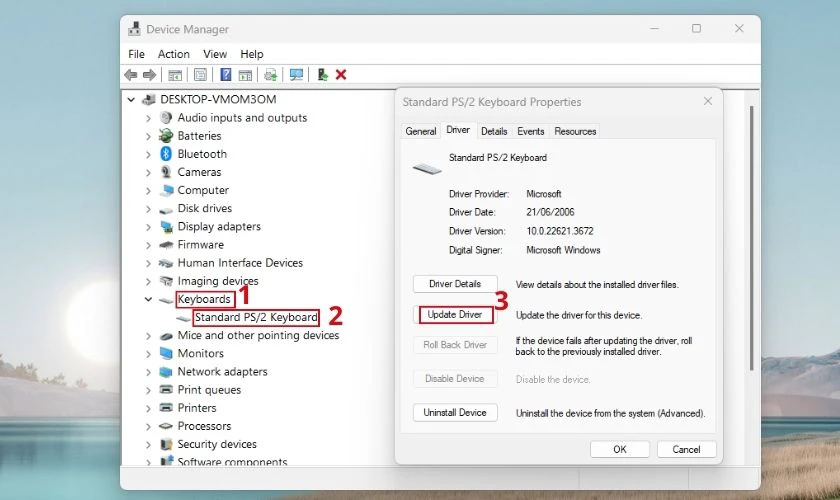
Bước 2: Mở thư mục Device Manager và chọn Keyboards. Sau đó chọn Standard PS/2 Keyboard. Tiếp đến bạn bấm chọn Update driver.
Bước 3: Tiếp tục chọn Search automatically for updated driver software và hoàn thành quá trình cập nhật.
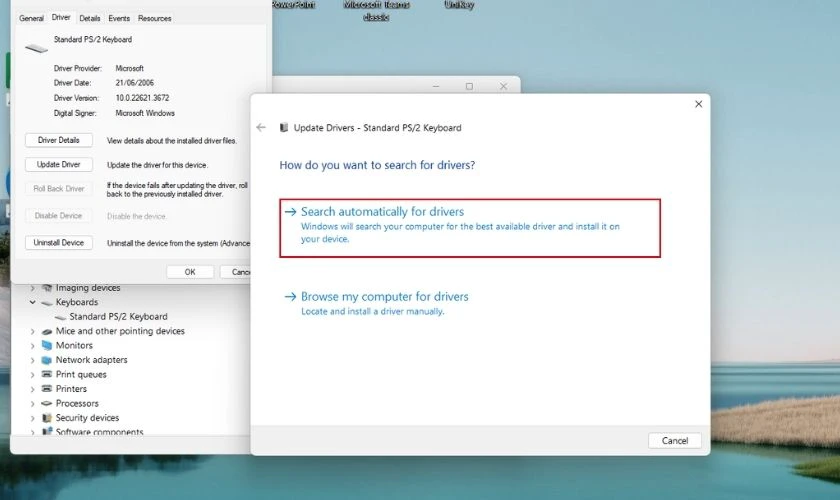
Sau khi cập nhật xong, bạn khởi động lại máy và tiến hành kiểm tra xem bàn phím đã hoạt động bình thường chưa.
Sử dụng một số phím tắt
Ngoài các cách trên bạn có thể sử dụng một số phím tắt để cải thiện tình trạng lỗi bàn phím. Bạn nhấn giữ phím Windows + Space. Ngoài ra, có một phím tắt khác là Shift + Esc cũng có thể giúp trong tình huống này. Hãy thử nhấn và xem kết quả nhé.
Ở trên là một vài cách bạn có thể tự khắc phục lỗi bàn phím tại nhà. Nếu sau khi thực hiện các cách trên vẫn không hiệu quả thì bạn cần đem laptop đến cửa hàng
Đem đến các cơ sở sửa chữa có uy tín
Để khắc phục vấn đề bàn phím laptop bấm chữ ra số, bạn nên đem máy đến các cơ sở sửa chữa để được kiểm tra kỹ hơn.
Đến Viện Máy Tính có một trải nghiệm vô cùng tuyệt vời,chất lượng tốt. Chúng tôi luôn phục vụ với sự thân tình và gần gũi. Đội ngũ nhân viên tại Viện luôn sẵn sàng hỗ trợ bạn nhiệt tình. Với chúng tôi, khách hàng luôn được đặt lên hàng đầu. Hãy liên hệ với Viện qua tổng đài 1900 6163 để nhận được tư vấn.


 0967891080


