


7 Cách Sửa Lỗi Chuột Laptop Bị Khóa Nhanh Nhất Hiện Nay
- Ngô Nguyễn Mỹ Kim CC
- 07/08/2024
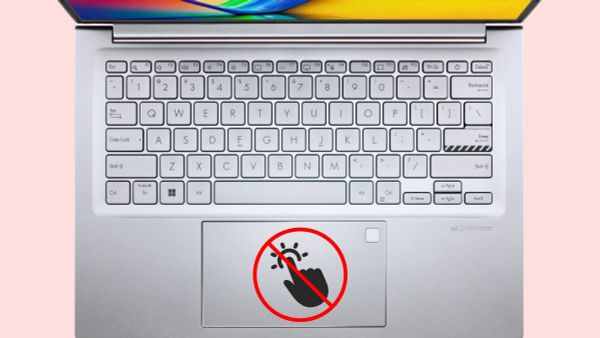
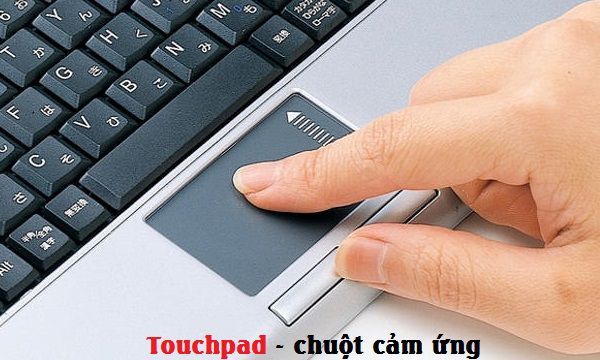
Chuột laptop bị khóa là một lỗi khá phổ biến và gây ra nhiều phiền toái cho người dùng. May mắn thay, có nhiều cách để khắc phục vấn đề này một cách nhanh chóng. Dưới đây là 7 cách hiệu quả nhất mà bạn có thể áp dụng:
1. Kiểm tra và Kích hoạt lại Touchpad bằng Phím Tổ hợp
Nguyên nhân: Có thể touchpad đã bị vô hiệu hóa bằng phím tắt.
Cách khắc phục:
Tìm phím chức năng: Thông thường, phím chức năng điều khiển touchpad được in trên phím, thường kèm biểu tượng một touchpad nhỏ.
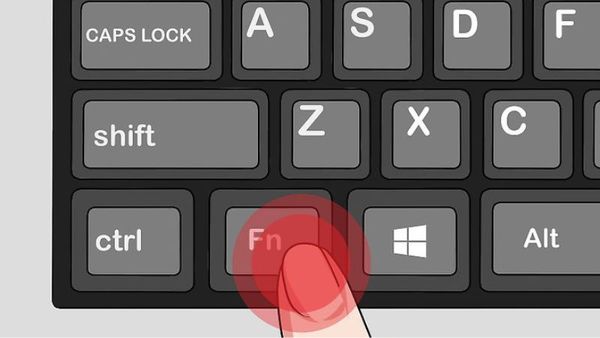
Nhấn tổ hợp phím: Nhấn và giữ phím Fn, sau đó nhấn thêm phím chức năng tương ứng với touchpad. Ví dụ: Fn + F7, Fn + F9.
2. Cập nhật Driver Chuột
Nguyên nhân: Driver chuột lỗi thời hoặc bị xung đột có thể gây ra lỗi.
Cách khắc phục:
Tìm driver: Vào Device Manager, tìm đến mục Mice and other pointing devices.
Cập nhật: Click chuột phải vào driver chuột và chọn Update driver.
3. Gỡ Cài đặt và Cài Lại Driver Chuột
Nguyên nhân: Driver chuột bị hỏng hoặc cài đặt không đúng.
Cách khắc phục:
Gỡ cài đặt: Vào Device Manager, gỡ cài đặt driver chuột.
Cài lại: Tải driver mới nhất từ trang web của nhà sản xuất và cài đặt lại.
4. Sử dụng Mouse Properties để Thiết lập Lại Chuột
Nguyên nhân: Cài đặt chuột bị thay đổi.
Cách khắc phục:
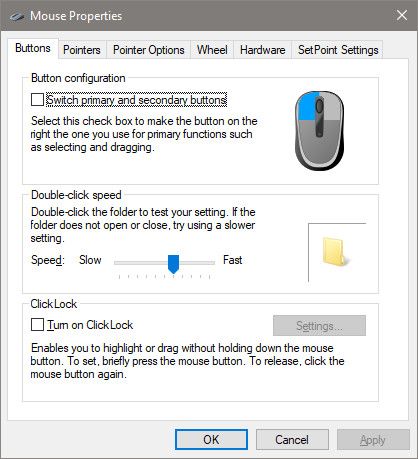
Mở Mouse Properties: Tìm kiếm "Mouse" trong thanh tìm kiếm Windows và mở.
Thiết lập lại: Kiểm tra các thiết lập về tốc độ, độ nhạy và đảm bảo touchpad được bật.
5. Vô hiệu hóa Tablet PC Input Service
Nguyên nhân: Dịch vụ này đôi khi gây xung đột với touchpad.
Cách khắc phục:
Mở Services: Nhấn Windows + R, gõ "services.msc" và Enter.
Tìm và vô hiệu hóa: Tìm "Tablet PC Input Service", click chuột phải và chọn Properties, sau đó đổi Startup type thành Disabled.
6. Kiểm tra Kết Nối Vật Lý
Nguyên nhân: Có thể dây cáp kết nối touchpad bị lỏng hoặc hỏng.
Cách khắc phục:
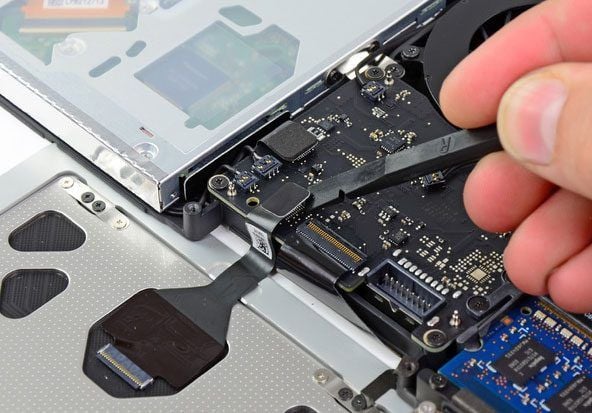
Kiểm tra kỹ: Mở máy và kiểm tra các kết nối bên trong.
Làm sạch: Sử dụng khí nén để làm sạch các tiếp xúc.
7. Mang Laptop Đi Sửa Chữa
Nguyên nhân: Có thể có vấn đề nghiêm trọng hơn về phần cứng, chẳng hạn như bo mạch chủ bị hỏng.
Cách khắc phục:
Tìm trung tâm sửa chữa: Mang laptop đến trung tâm sửa chữa uy tín để được kiểm tra và khắc phục.
Lưu ý:
Mỗi loại laptop có thể có cách thức hoạt động của touchpad khác nhau. Hãy tham khảo hướng dẫn sử dụng của máy để biết thêm chi tiết.
Nếu bạn không tự tin thực hiện các bước trên, hãy nhờ đến sự trợ giúp của kỹ thuật viên.
Lời khuyên:
Thường xuyên cập nhật driver: Để đảm bảo laptop hoạt động ổn định và tránh các lỗi phát sinh.
Tránh va đập mạnh: Vì có thể gây hư hỏng phần cứng bên trong.
Sử dụng chuột ngoài: Nếu các cách trên không hiệu quả, bạn có thể sử dụng chuột ngoài để thay thế tạm thời.
Với những thông tin trên, hy vọng bạn đã có thể tự mình khắc phục lỗi chuột laptop bị khóa. Nếu còn bất kỳ thắc mắc nào, đừng ngần ngại để lại bình luận nhé!
Chúc bạn thành công!
Trung tâm sữa điện này giá rẻ và uy tín nói chuyện thân thiện sữa chữa chuyên nghiệp nhanh chóng lấy luôn rất hài lòng
Để được hỗ trợ trực tiếp gần nhà và xuyên suốt 24/7 với giá cả rẻ nhất, hãy bấm vào và đặt lịch với kỹ thuật ngay tại đây bạn nhé.
Gọi lại cho tôi, 1 chạm là gọi, click là call
Sửa online từ xa 24/7 trên toàn quốc, kỹ thuật đến tại nhà nhanh khách không kịp đổi ý, bảo hành phần cứng 12 tháng, phần mềm 1 tháng.


 0967891080


