


6 Cách xử lý sự cố loa laptop có dấu x đỏ
- Ngô Nguyễn Mỹ Kim CC
- 16/07/2024
Nếu bạn đang gặp phải tình trạng loa laptop hiển thị dấu x đỏ và không phát ra âm thanh, điều này cho thấy có vấn đề với hệ thống âm thanh của bạn. Nguyên nhân của vấn đề này có thể rất đa dạng. Tuy nhiên, đừng lo lắng, bài viết này sẽ hướng dẫn bạn 6 cách khắc phục vấn đề này một cách hiệu quả.
6 Cách xử lý sự cố loa laptop có dấu x đỏ
Bạn đang sử dụng laptop thì biểu tượng loa laptop có dấu x đỏ báo hiệu sự cố bất thường. Đừng vội mang máy ra cửa hàng, hãy thử áp dụng ngay 6 bí kíp sau đây để 'cứu vãn':
Khởi động lại hệ thống
Đây là bước đơn giản nhất nhưng thường mang lại hiệu quả bất ngờ. Việc khởi động lại có thể giải quyết các lỗi tạm thời của hệ thống, bao gồm cả vấn đề loa. Bạn chỉ cần nhấn vào biểu tượng Windows, chọn biểu tượng nguồn (Power) và chọn Restart. Sau đó chờ cho máy tính khởi động lại hoàn toàn.

Khởi động lại hệ thống là một biện pháp bảo trì tốt giúp máy tính hoạt động ổn. Do đó, bạn nên thường xuyên thực hiện để giúp khắc phục nhiều sự cố máy tính khác.
Xử lý bằng Troubleshooter
Troubleshooter là giải pháp hiệu quả để khắc phục sự cố loa laptop có dấu x đỏ. Để sử dụng Troubleshooter, hãy làm theo các bước sau:
Bước 1: Nhấp vào biểu tượng loa có dấu x đỏ ở thanh taskbar. Lúc này Troubleshooter sẽ tự động khởi động và quét tìm lỗi.

Bước 2: Đợi đến khi dấu tích màu xanh lá cây xuất hiện, biểu thị Troubleshooter đã chạy xong. Bạn hãy nhấp vào Close the Troubleshooter là xong.

Việc sử dụng Troubleshooter là cách để xử lý nhiều sự cố âm thanh phổ biến trên Windows. Trong nhiều trường hợp, Troubleshooter có thể tự động xác định và khắc phục sự cố. Hơn hết là không cần can thiệp thủ công từ người dùng.
Xử lý thông qua Registry
Nếu biện pháp trên không khắc phục được loa laptop hiện dấu x, bạn có thể thử chỉnh sửa Registry:
Bước 1: Mở Registry Editor bằng cách nhấn tổ hợp phím Windows + R, gõ regedit và nhấn OK.

Bước 2: Điều hướng đến vị trí Computer\HKEY_LOCAL_MACHINE\SOFTWARE\Microsoft\Windows\CurrentVersion\MMDevices. Sau đó chọn lần lượt vào MMDevices và Permissions.

Bước 3: Tại cửa sổ Permission, bạn cần chọn Full Control cho SYSTEM, Administrator và User.

Bước 4: Điều hướng một lần nữa về Computer\HKEY_LOCAL_MACHINE\SOFTWARE\Microsoft\Windows\CurrentVersion\MMDevices. Tiếp tục chọn lần lượt vào MMDevices và Permissions và thực hiện lại bước 3.
Sau cùng, bạn hãy khởi động lại máy tính và kiểm tra xem lỗi loa này đã được xử lý hay chưa.
Xử lý qua Driver âm thanh
Loa laptop có dấu x đỏ có thể được giải quyết dễ dàng bằng cách cập nhật Driver âm thanh. Bởi Driver âm thanh là phần mềm giúp hệ điều hành giao tiếp với card âm thanh của bạn. Nếu Driver này bị lỗi hoặc bị lỗi thời, có thể dẫn đến các sự cố âm thanh.
Dưới đây là hướng dẫn xử lý Driver âm thanh khi máy gặp sự cố loa có dấu x đỏ:
Bước 1: Bạn nhấn phím Windows + R, nhập devmgmt.msc và nhấn OK để mở Device Manager.

Bước 2: Mở rộng mục Sound, video and game controllers, nhấp chuột phải vào Audio Device rồi chọn Update Driver.

Windows sẽ tự động tìm kiếm và cài đặt phiên bản driver mới nhất cho card âm thanh của bạn. Sau khi cài đặt driver mới, hãy khởi động lại máy tính để thay đổi có hiệu lực.
Thử khởi động Windows Audio Services
Khởi động Windows Audio Services là cách phổ biến và có thể dễ dàng khắc phục được lỗi. Dưới đây là hướng dẫn từng bước để thực hiện việc này:
Bước 1: Nhấn tổ hợp phím Windows + R để nhập services.msc vào hộp thoại và nhấn OK.

Bước 2: Trong cửa sổ Services, cuộn xuống để tìm dịch vụ Windows Audio. Nhấp chuột phải vào và chọn Properties.

Bước 3: Trong tab General, thay đổi Startup type thành Automatic và sau đó nhấp vào Start.

Cuối cùng, bạn đóng tất cả các tác vụ lại và khởi động lại máy tính để lưu thay đổi.
Hãy thử xóa Realtek High Definition Audio driver
Xóa Realtek High Definition Audio driver có thể loại bỏ Driver lỗi hay khôi phục cài đặt mặc định. Từ đó, lỗi loa laptop có dấu x đỏ cũng có khả năng được khắc phục nhanh chóng. Dưới đây là các bước xóa Realtek High Definition Audio driver:
Bước 1: Tại biểu tượng tìm kiếm ở thanh taskbar, bạn gõ và chọn vào Add or remove programs.
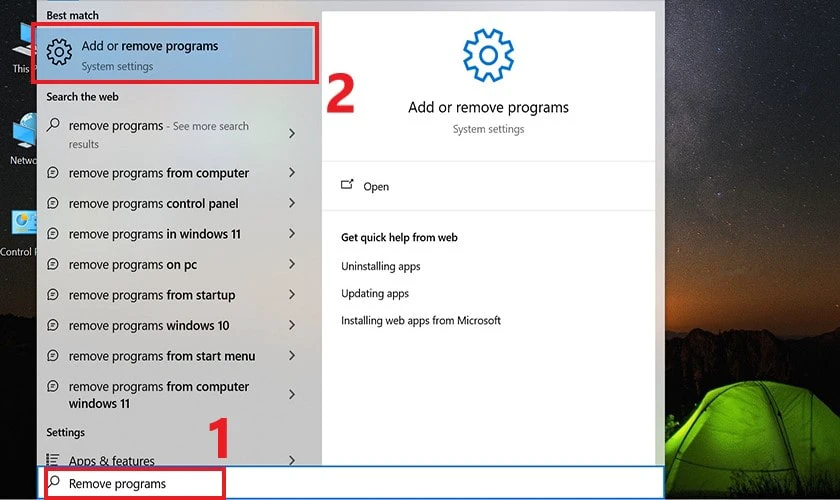
Bước 2: Kéo xuống và chọn mục Realtek High Definition Audio driver rồi nhấn Uninstall.

Bước 3: Sau đó, bạn cần vào Device Manager, chọn mục Action rồi chọn Scan for hardware changes.

Sau cùng bạn vẫn nên khởi động lại máy và kiểm tra xem loa laptop đã hết lỗi hay chưa. Nếu vẫn còn dấu x đỏ, cách tốt nhất bạn nên mang máy đến cửa hàng để được kiểm tra.
Laptop, điện thoại, Ipad,… bị hư hỏng, cứ mang đến Viện Máy Tính, anh em Mr. Viện ca khó cỡ nào cũng nhận hết. Liên hệ với Viện qua tổng đài 1900 6163 để được hỗ trợ.
Để được hỗ trợ trực tiếp gần nhà và xuyên suốt 24/7 với giá cả rẻ nhất, hãy bấm vào và đặt lịch với kỹ thuật ngay tại đây bạn nhé.
Gọi lại cho tôi, 1 chạm là gọi, click là call
Gọi 1900 6163 Sửa online từ xa 24/7 trên toàn quốc, kỹ thuật đến tại nhà nhanh khách không kịp đổi ý, bảo hành phần cứng 12 tháng, phần mềm 1 tháng
Nguồn: dienthoaivui.com.vn


 0967891080


