


3 cách chiếu màn hình điện thoại lên máy tính đơn giản
- Ngô Nguyễn Mỹ Kim CC
- 06/08/2024
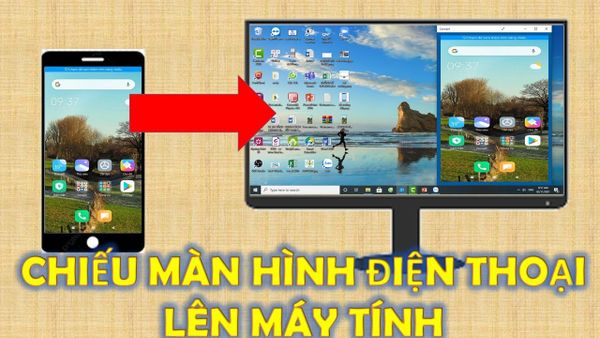
Chiếu màn hình điện thoại lên máy tính đã trở nên phổ biến hơn bao giờ hết, giúp bạn dễ dàng trình chiếu hình ảnh, video, hoặc làm việc đa nhiệm. Bài viết này sẽ giới thiệu 3 cách đơn giản nhất để thực hiện điều này:
1. Chiếu Màn Hình Điện Thoại Lên Máy Tính Bằng Cáp Kết Nối
Ưu điểm:
Chất lượng hình ảnh ổn định, không bị giật lag.
Đơn giản, không cần cài đặt phần mềm.
Nhược điểm:
Cần chuẩn bị cáp chuyển đổi phù hợp (ví dụ: USB-C to HDMI).
Hạn chế về khoảng cách.
Các bước thực hiện:
Chuẩn bị: Cáp chuyển đổi tương thích với cổng kết nối của điện thoại và máy tính.
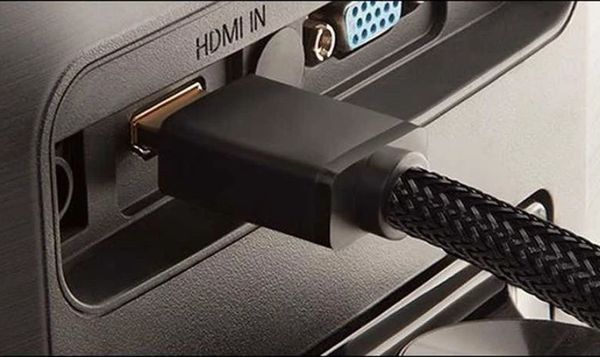
Kết nối: Một đầu cáp cắm vào cổng sạc của điện thoại, đầu còn lại cắm vào cổng HDMI của máy tính.
Chọn chế độ: Trên điện thoại, chọn chế độ "Kết nối với màn hình" hoặc "Trình chiếu không dây".
Điều chỉnh: Điều chỉnh độ phân giải và tỷ lệ màn hình trên máy tính để phù hợp.
2. Chiếu Màn Hình Điện Thoại Lên Máy Tính Bằng Ứng Dụng Connect
Ưu điểm:
Không cần cáp kết nối, tiện lợi khi sử dụng không dây.
Dễ dàng cài đặt và sử dụng.
Nhược điểm:
Yêu cầu cả điện thoại và máy tính đều kết nối với cùng một mạng Wi-Fi.
Chất lượng hình ảnh có thể bị ảnh hưởng bởi chất lượng kết nối mạng.
Các bước thực hiện:
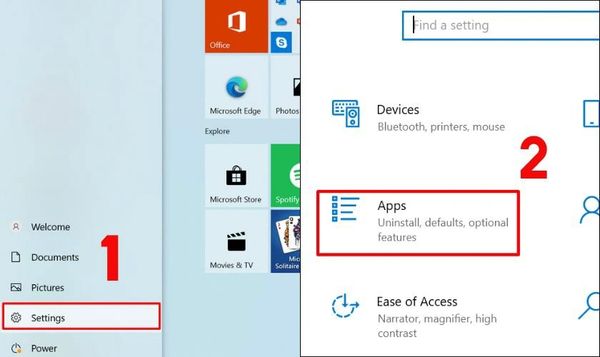
Cài đặt: Cài đặt ứng dụng "Connect" trên máy tính Windows 10.
Kết nối: Trên điện thoại, bật tính năng "Kết nối với màn hình" và chọn máy tính của bạn từ danh sách.
Chiếu: Màn hình điện thoại sẽ được hiển thị trên máy tính.
3. Chiếu Màn Hình Điện Thoại Lên Máy Tính Bằng Các Ứng Dụng Bên Thứ Ba
Ưu điểm:
Đa dạng tính năng, có thể điều khiển điện thoại từ máy tính.
Hỗ trợ nhiều nền tảng khác nhau.
Nhược điểm:
Cần cài đặt thêm ứng dụng.
Một số ứng dụng có thể yêu cầu trả phí.
Một số ứng dụng phổ biến:
ApowerMirror: Giao diện thân thiện, hỗ trợ nhiều tính năng.
TeamViewer: Phổ biến, có thể sử dụng cho nhiều mục đích khác nhau.
Vysor: Tích hợp tốt với trình duyệt Chrome.
Các bước thực hiện:
Tải và cài đặt: Tải ứng dụng từ cửa hàng ứng dụng trên điện thoại và máy tính.
Kết nối: Thực hiện theo hướng dẫn của từng ứng dụng để kết nối điện thoại và máy tính.
Lưu ý:
Kết nối mạng: Đảm bảo điện thoại và máy tính được kết nối với cùng một mạng Wi-Fi để có kết nối ổn định nhất.
Tường lửa: Nếu gặp sự cố kết nối, hãy kiểm tra cài đặt tường lửa trên máy tính.
Cáp kết nối: Chọn cáp chất lượng tốt để đảm bảo truyền tải tín hiệu ổn định.
Lời khuyên:
Tùy chỉnh: Điều chỉnh độ sáng, âm lượng và các cài đặt khác trên máy tính để có trải nghiệm tốt nhất.
Bảo mật: Khi sử dụng các ứng dụng bên thứ ba, hãy đảm bảo đọc kỹ chính sách bảo mật và chỉ tải ứng dụng từ các nguồn tin cậy.
Với những thông tin trên, bạn đã có thể dễ dàng chọn lựa cách chiếu màn hình điện thoại lên máy tính phù hợp nhất với nhu cầu của mình. Chúc bạn thành công!
Tôi đã sửa chửa nhiều thiết bị ở đây, uy tín chất lượng hàng đầu thân thiện với khách hàng
Để được hỗ trợ trực tiếp gần nhà và xuyên suốt 24/7 với giá cả rẻ nhất, hãy bấm vào và đặt lịch với kỹ thuật ngay tại đây bạn nhé.
Gọi lại cho tôi, 1 chạm là gọi, click là call
Sửa online từ xa 24/7 trên toàn quốc, kỹ thuật đến tại nhà nhanh khách không kịp đổi ý, bảo hành phần cứng 12 tháng, phần mềm 1 tháng.


 0967891080


